系統設定
本文說明如何設定 Process Vision 的各項參數。開啟主選單的「設備設定」即可進入設定畫面。
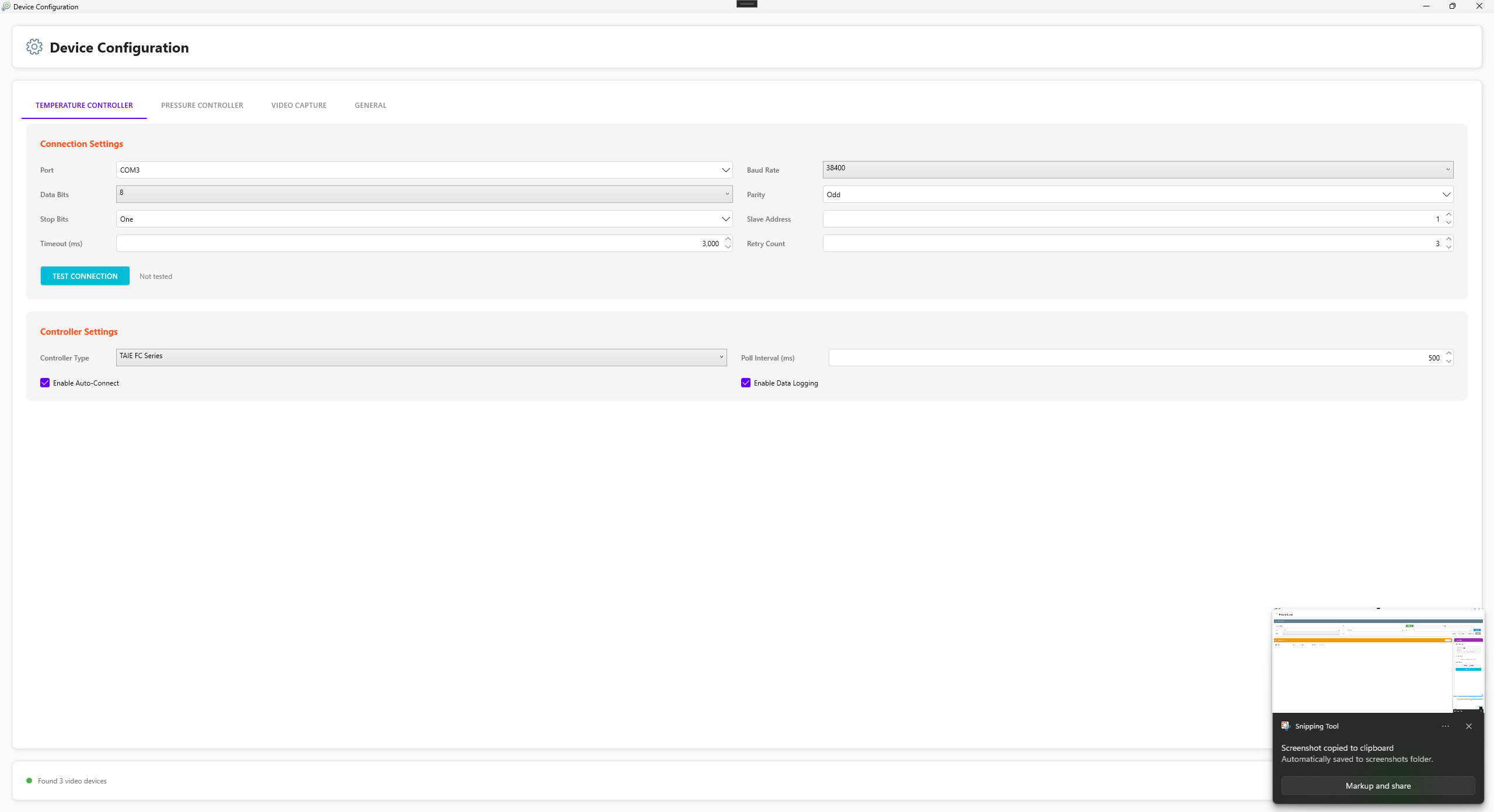
溫度控制器設定
Process Vision 透過 Modbus 通訊協定連接 TAIE FC 系列 PID 控制器。
| 參數 | 預設值 | 說明 |
|---|---|---|
| COM Port | COM1 | 連接控制器的串列埠 |
| Baud Rate | 9600 | 通訊速率 |
| Data Bits | 8 | 資料位元 |
| Parity | Odd | 同位檢查(TAIE FC 系列使用 Odd) |
| Stop Bits | 1 | 停止位元 |
| Slave Address | 1 | Modbus 從站地址 |
| Decimal Point | 1 | 小數點位數 |
| Poll Interval | 500 ms | 讀取間隔 |
| Auto Connect | 啟用 | 啟動時自動連線 |
設定步驟
- 在「Temperature Controller」區塊選擇正確的 COM Port。
- 確認 Baud Rate 與控制器設定一致(預設 9600)。
- 設定 Slave Address(預設溫度控制器為 1)。
- 點擊「Test Connection」測試連線是否正常。
壓力控制器設定
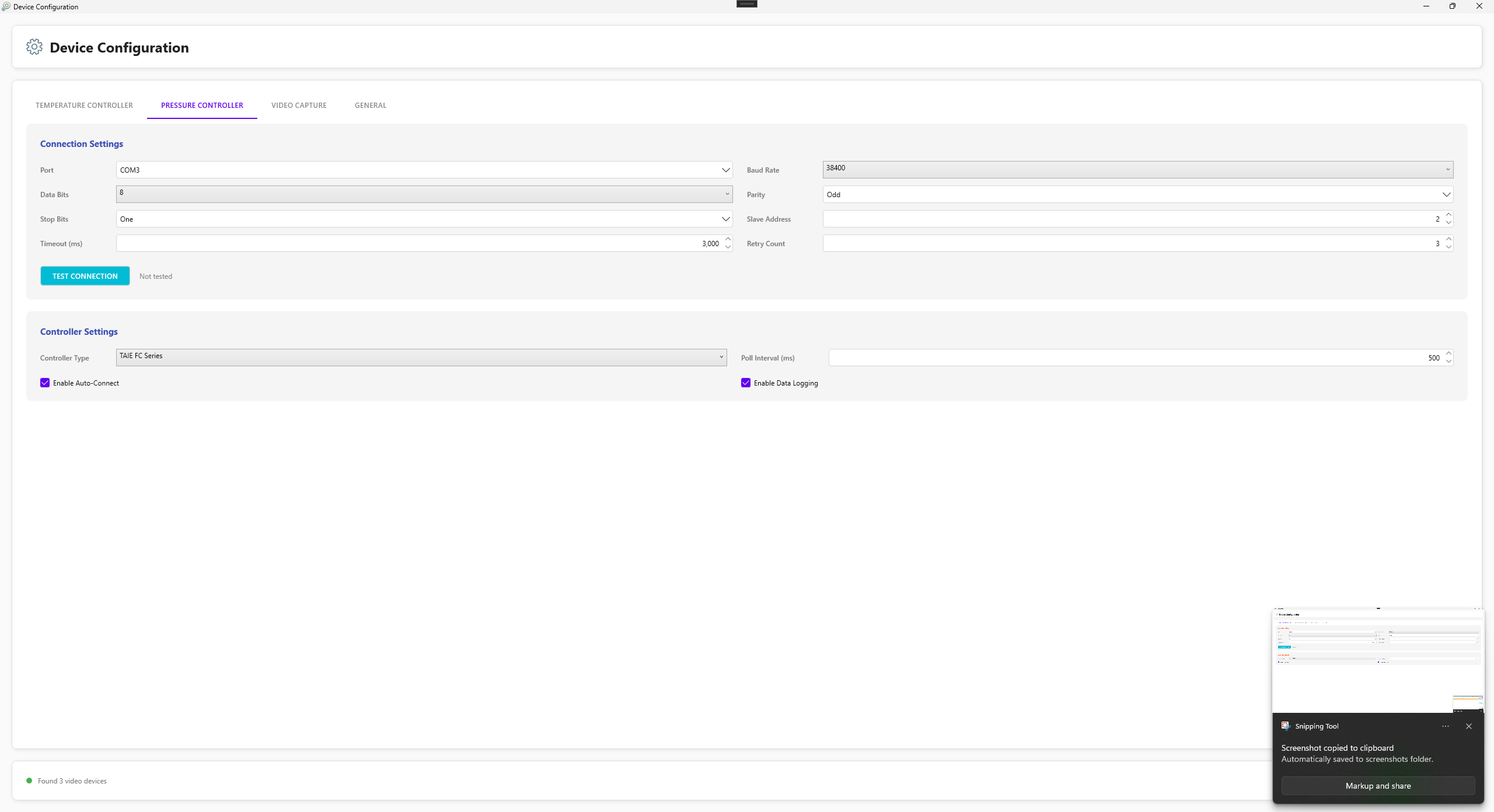
壓力控制器的設定方式與溫度控制器相同,差異如下:
| 參數 | 預設值 |
|---|---|
| COM Port | COM2 |
| Slave Address | 2 |
若溫度與壓力控制器使用同一條 RS-485 匯流排,可設定為相同的 COM Port,系統會自動以序列方式通訊。
影像擷取設定
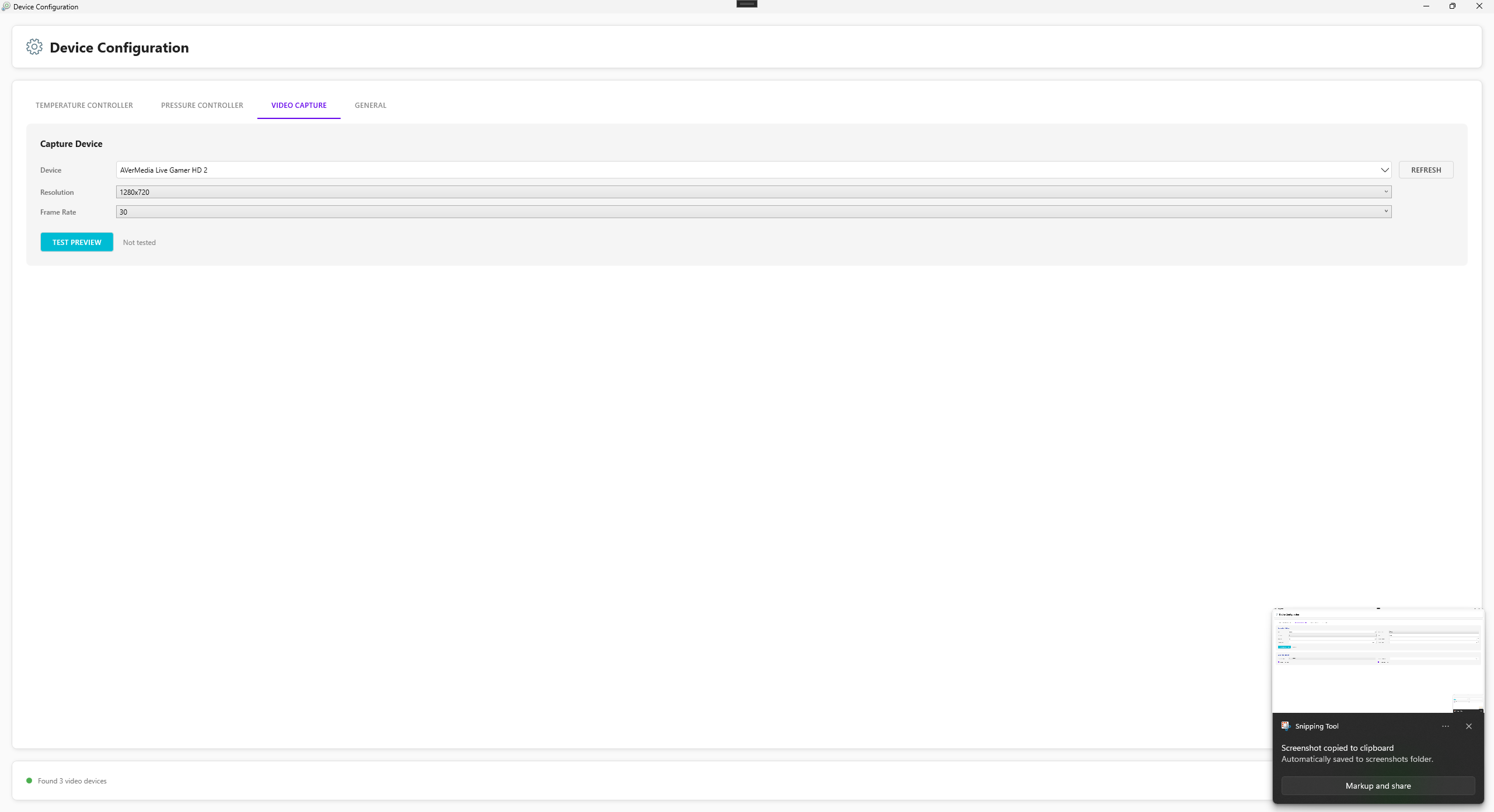
| 參數 | 預設值 | 說明 |
|---|---|---|
| 擷取裝置 | - | 選擇影像裝置 |
| 解析度 | 1280x720 | 錄影解析度(640x480 / 800x600 / 1280x720 / 1920x1080) |
| Frame Rate | 30 fps | 每秒影格數(15 / 24 / 30 / 60) |
設定步驟
- 從下拉選單選擇正確的影像裝置。
- 選擇錄影解析度與影格率。
- 點擊「Test Preview」確認裝置運作正常。
Chronos 高速相機的 IP 位址(預設
192.168.12.1)由組態檔管理,不在此設定頁面中顯示。
一般設定
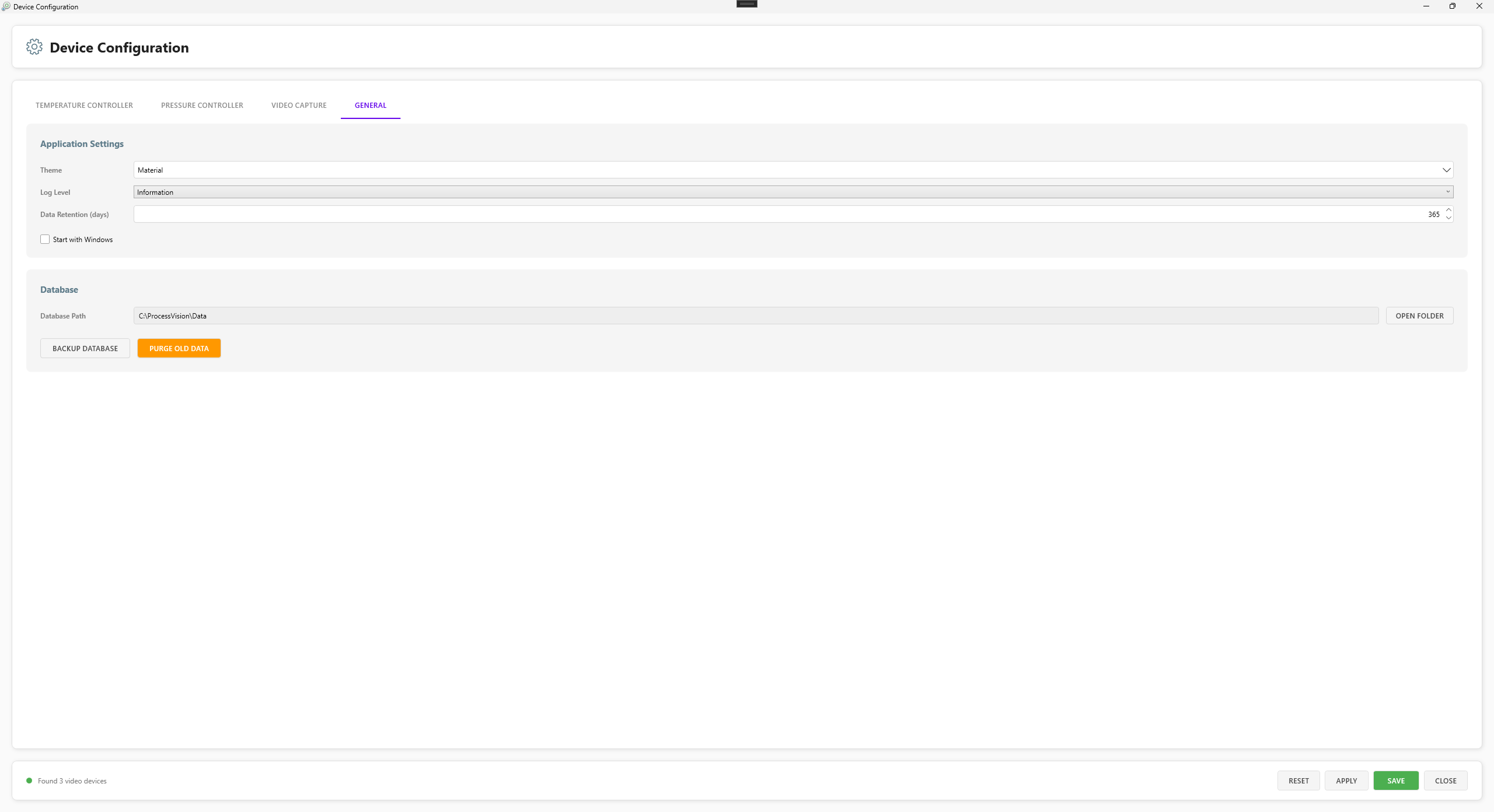
| 參數 | 預設值 | 說明 |
|---|---|---|
| 佈景主題 | MaterialDark | 介面主題(Material / MaterialDark / Office365 / System) |
| Log Level | Information | 日誌等級(Debug / Information / Warning / Error) |
| 資料保留天數 | 365 天 | 超過天數的舊資料可被清除(1–3650 天) |
| 資料庫路徑 | C:\ProgramData\ProcessVision\Data | 製程數據儲存位置(唯讀,可開啟資料夾) |
| 開機自動啟動 | 停用 | 隨 Windows 啟動 |
Modbus 追蹤日誌
系統支援 Modbus 通訊追蹤日誌功能,記錄所有 Modbus 讀寫操作的詳細內容。追蹤日誌可透過「匯出日誌」功能打包匯出,供技術支援診斷使用。
儲存設定
完成設定後:
- 點擊「Apply」立即套用變更。
- 點擊「Save」將設定寫入設定檔,下次啟動時自動載入。
- 若需還原預設值,點擊「Reset」。