首次啟動
本文說明第一次啟動 Process Vision 時需要完成的事項。
啟動應用程式
雙擊桌面上的 Process Vision 捷徑,或從開始選單中找到並啟動程式。
啟動時會顯示載入畫面(Splash Screen),顯示程式名稱與版本號碼。
授權啟用
首次啟動時,系統可能需要進行授權驗證。請依照畫面指示完成授權程序。如有問題,請聯繫系統管理員。
主畫面總覽
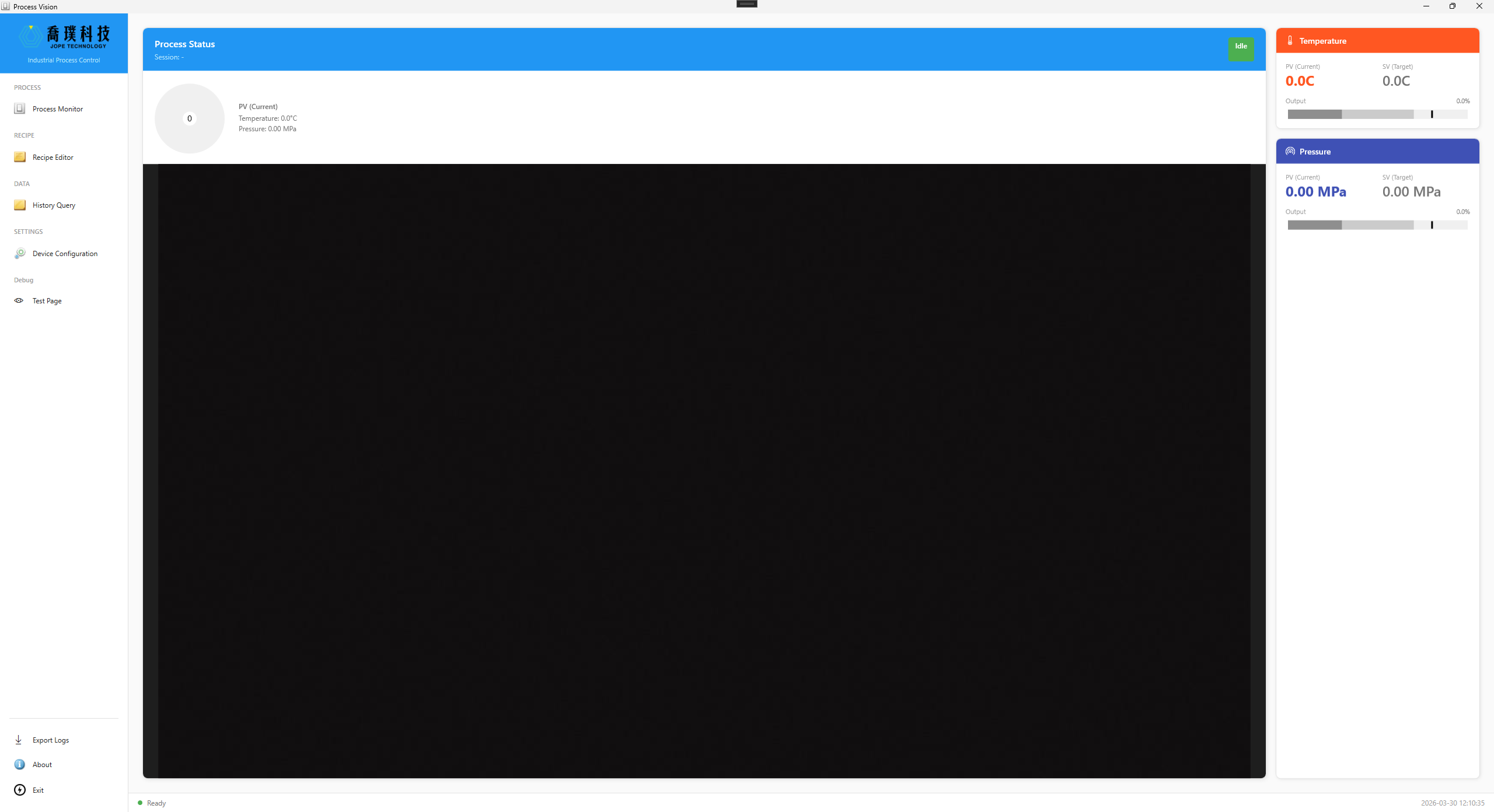
啟動完成後會進入主畫面,包含以下區域:
- 左側導覽列:功能選單,包含製程、配方、資料、設定等分類
- 中央區域:即時溫度/壓力數值與圖表區
- 狀態列:顯示目前時間、製程狀態與系統訊息
首次設定檢查清單
請依序完成以下確認事項:
1. 確認控制器連線
- 從左側選單點擊「設備設定」。
- 確認溫度控制器的 COM Port 設定正確。
- 點擊「Test Connection」測試連線。
- 對壓力控制器執行相同操作。
- 連線狀態顯示綠色「Connection OK」表示正常。
2. 確認影像擷取裝置
- 在設備設定的「Video」分頁中,點擊「Refresh」。
- 選擇正確的擷取裝置。
- 點擊「Test Preview」確認影像正常。
3. 設定資料儲存路徑
- 在「General」分頁中確認資料庫路徑。
- 建議將資料儲存在非系統磁碟(如 D: 或 E:),以避免空間不足。
4. 語言設定
主畫面右上方的語言選單可切換介面語言(繁體中文 / English)。
5. 試運行
完成上述設定後,建議以模擬模式進行一次試運行:
- 確認「設備設定 > General > Simulation Mode」已啟用。
- 開啟「製程監控」視窗。
- 選擇一個配方並啟動製程。
- 確認即時數據圖表正常顯示。
- 確認錄影功能正常運作。
完成試運行後,若一切正常,即可關閉模擬模式,連接實體控制器開始正式使用。