資料匯出
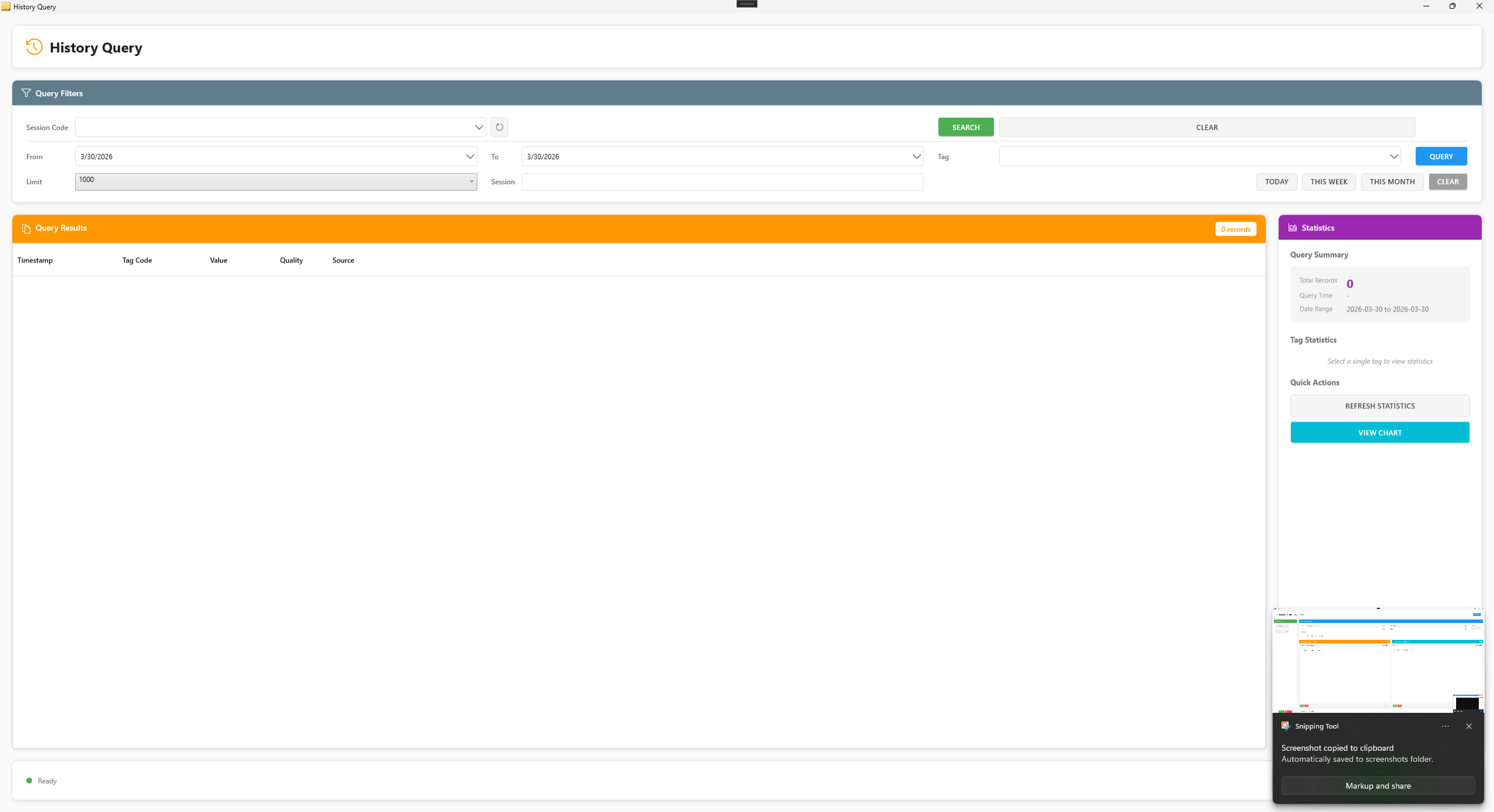
Process Vision 提供完整的歷史資料查詢與匯出功能。從主選單點擊「歷史資料查詢」開啟。
查詢方式
依日期範圍查詢
- 設定「From」與「To」日期。
- 可使用快速按鈕:「Today」、「This Week」、「This Month」。
- 選擇性地篩選特定 Tag(如 Temperature.PV、Pressure.SV)。
- 設定查詢筆數上限(預設 1,000)。
- 點擊「Query」執行查詢。
依 Session 查詢
- 在「Session Code」欄位輸入 Session 代碼。
- 點擊「Search」搜尋。
- 系統會載入該 Session 的完整製程資料。
- 也可從下拉選單中選擇已記錄的 Session。
查詢結果
查詢結果以表格方式顯示,包含:
| 欄位 | 說明 |
|---|---|
| Timestamp | 記錄時間 |
| Tag Code | 資料標籤(如 Temperature.PV) |
| Value | 數值 |
| Quality | 資料品質 |
底部顯示查詢統計資訊:總筆數、查詢耗時。
可用的資料標籤
| Tag Code | 說明 |
|---|---|
| Temperature.PV | 溫度量測值 |
| Temperature.SV | 溫度設定值 |
| Temperature.Output | 溫度輸出百分比 |
| Pressure.PV | 壓力量測值 |
| Pressure.SV | 壓力設定值 |
| Pressure.Output | 壓力輸出百分比 |
| Process.State | 製程狀態 |
| Process.Progress | 製程進度 |
統計資訊
查詢完成後,系統會計算並顯示所選 Tag 的統計資料:
- Min:最小值
- Max:最大值
- Average:平均值
- Standard Deviation:標準差
- Count:資料筆數
點擊「Refresh Statistics」可重新計算統計資料。
圖表檢視
- 執行查詢後,點擊「View Chart」開啟圖表視窗。
- 圖表顯示查詢結果的時間序列趨勢。
- 可選擇顯示或隱藏特定 Tag 的資料線。
- 圖表上方顯示資料點數、起始與結束時間。
匯出資料
匯出為 CSV
- 執行查詢後,點擊「Export CSV」。
- 選擇儲存位置與檔案名稱。
- CSV 檔案可用 Excel 或其他試算表軟體開啟。
匯出為 Excel
- 執行查詢後,點擊「Export Excel」。
- 選擇儲存位置與檔案名稱。
- 匯出為
.xlsx格式,可直接用 Excel 開啟。
Session 詳細資訊
搜尋特定 Session 後,可查看以下資訊:
- Session 代碼
- 使用的配方名稱
- 操作者
- 開始/結束時間
- 持續時間
- 最終狀態
- 關聯的影片檔案列表
清除篩選
點擊「Clear Filters」可重設所有篩選條件回到預設值。
日誌匯出
從主畫面左側導覽列點擊「匯出日誌」,可將診斷資訊打包為 ZIP 檔案匯出。
ZIP 檔案內容
| 資料夾 | 內容 |
|---|---|
logs/ | 應用程式日誌(Serilog,檔名格式 processvision-*.log) |
logs/modbus/ | Modbus 通訊追蹤日誌 |
config/ | 組態檔(deviceconfig.json、appsettings.json) |
匯出的檔案預設命名為 ProcessVision-Logs-{timestamp}.zip。
適用場景
當系統發生異常或需要技術支援時,匯出日誌 ZIP 並提供給技術人員,可快速協助診斷問題。