影像錄製
Process Vision 透過 Chronos 高速相機錄製製程影像,供事後回顧與分析。
高速相機概述
系統使用 Chronos 高速相機(透過網路 IP 連線)進行製程錄影。相機的預設 IP 位址為 192.168.12.1,由應用程式組態檔管理,不在設定 UI 中顯示。
錄影方式
自動錄影
製程啟動時,若 Chronos 高速相機已連接,系統會自動開始錄影。製程結束時自動停止錄影並將影片儲存至儲存裝置。
手動錄影
在製程監控視窗中,可透過錄影控制按鈕手動啟動或停止錄影。
即時影像預覽
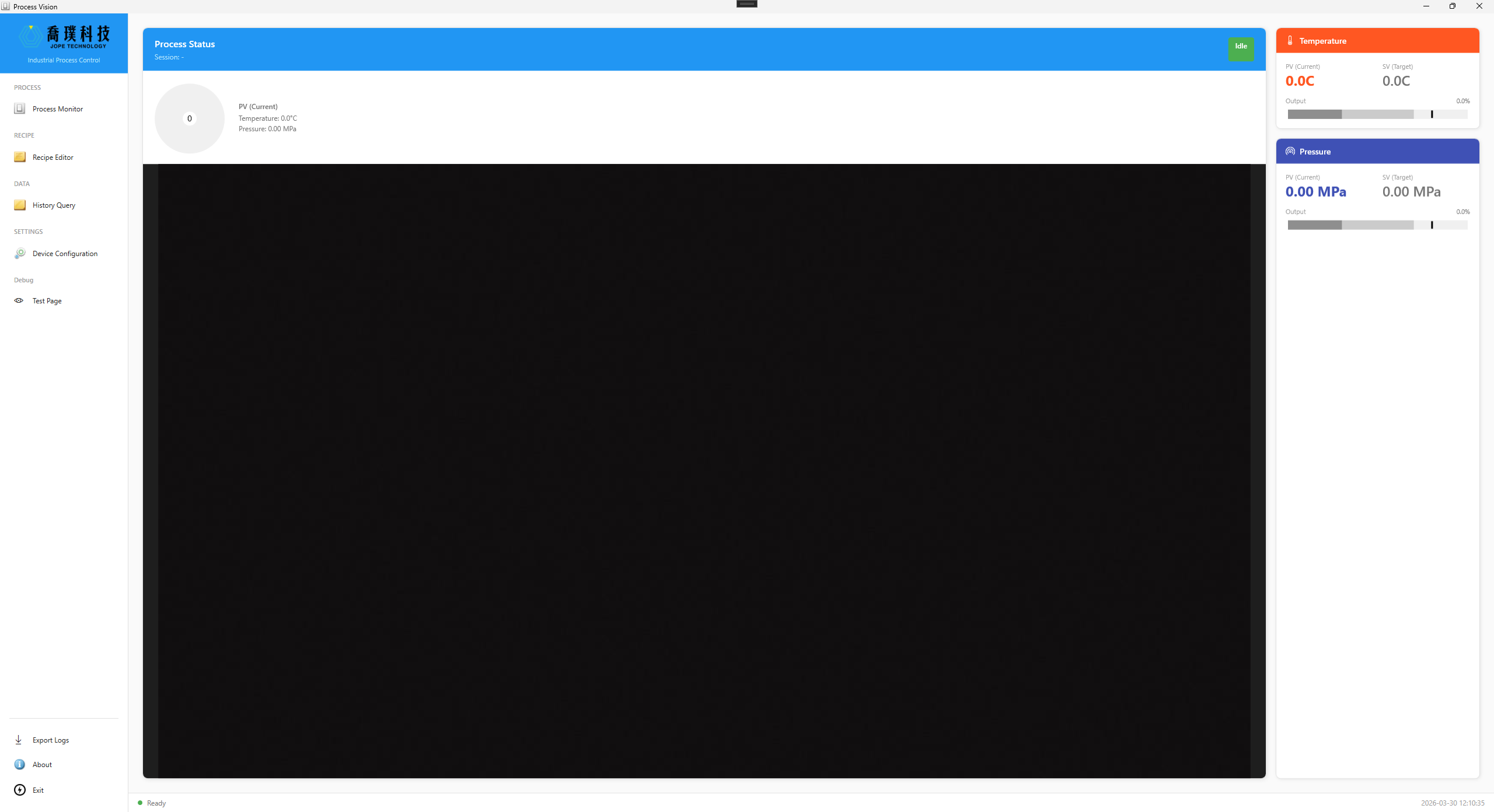
主畫面的儀表板區域會顯示即時影像預覽,畫面來自相機的串流輸出(解析度 1280x720,預設 30 fps,預覽品質 75%)。
未連接相機時,預覽區域會顯示「No Camera」placeholder 與狀態文字。
錄影設定
在「設備設定 > Video Capture」中可調整以下參數:
| 參數 | 說明 | 預設值 |
|---|---|---|
| 擷取裝置 | 選擇影像裝置 | - |
| 解析度 | 錄影解析度(640x480 / 800x600 / 1280x720 / 1920x1080) | 1280x720 |
| Frame Rate | 每秒影格數(15 / 24 / 30 / 60) | 30 fps |
影片儲存位置
錄製的影片儲存在各 Session 資料夾下:
Sessions/
└── PROC-20260306143000/
    └── Videos/
        └── recording.mp4
回放影片
在「歷史資料查詢」中搜尋特定 Session 後,可看到該 Session 的影片檔案列表。點擊影片檔案名稱,系統會使用預設的影片播放器開啟。
儲存空間管理
- 高速相機錄影檔案會占用大量儲存空間,請定期確認磁碟剩餘空間。
- 預設影片儲存路徑為
C:\ProgramData\ProcessVision\Media。 - 可在「設備設定 > General > Data Retention」中設定資料保留天數。