製程監控
製程監控視窗提供完整的即時監控與製程執行功能。從主選單點擊「製程監控」開啟。
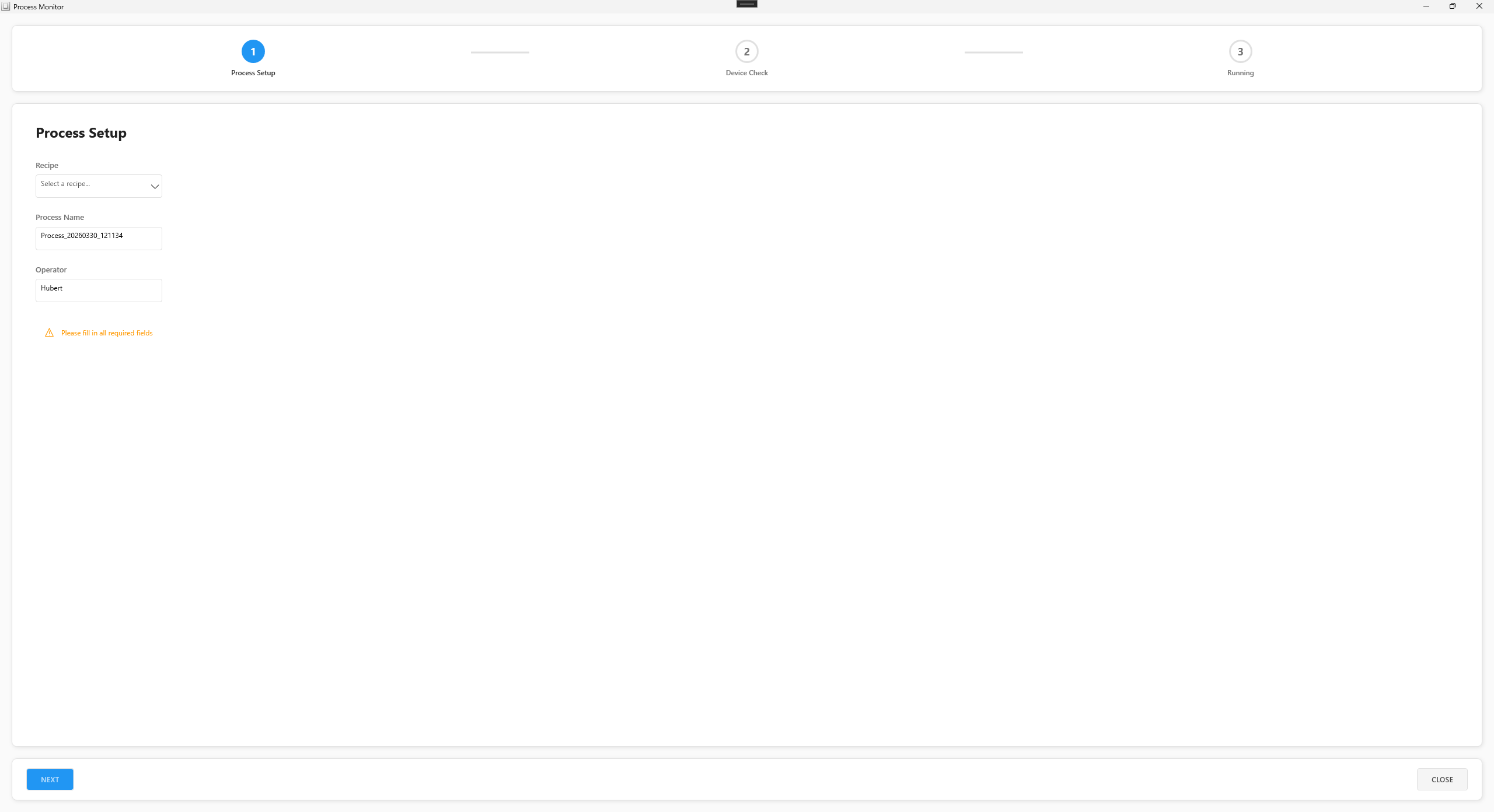
視窗配置
即時數據面板
左側顯示控制器即時數值:
-
溫度控制器
- PV(Process Value):目前量測溫度
- SV(Set Value):目標溫度
- Output:輸出百分比
- 連線狀態指示燈
-
壓力控制器
- PV:目前量測壓力
- SV:目標壓力
- Output:輸出百分比
- 連線狀態指示燈
即時圖表
中央區域顯示溫度與壓力的即時趨勢圖,可直觀觀察數值變化趨勢。
影像預覽
右側顯示 Chronos 高速相機的即時影像預覽。未連接相機時顯示「No Camera」placeholder。
製程資訊列
底部顯示目前 Session 代碼、配方名稱、操作者、經過時間與製程狀態。
啟動製程
製程啟動採用步驟精靈(Step Wizard)引導:
Step 1:選擇配方
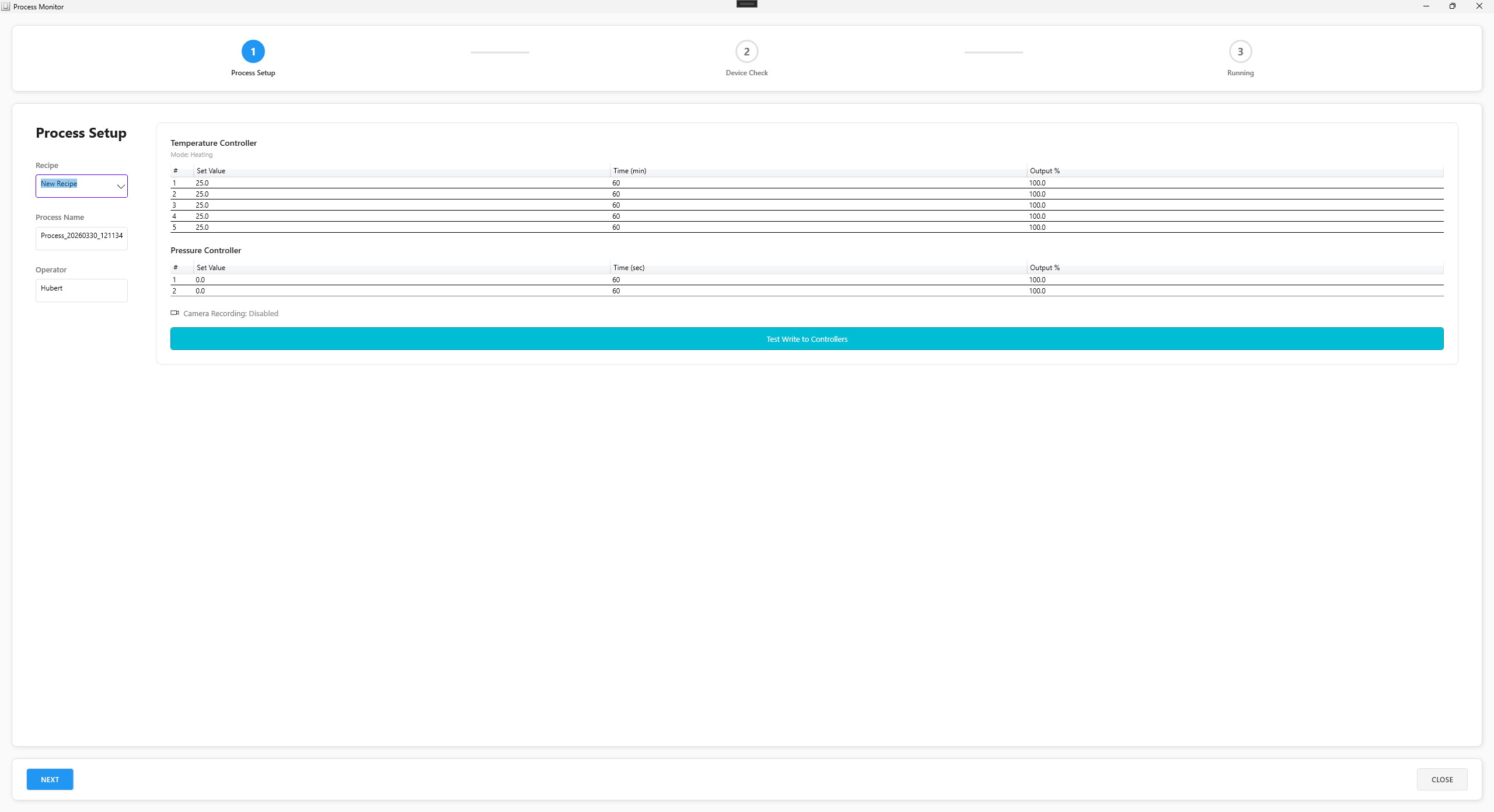
- 從下拉選單中選擇一個已啟用(Active)的配方。
- 輸入本次製程名稱(系統會自動產生預設名稱)。
- 確認操作者名稱。
Step 2:設備檢查與寫入配方
Step 2 分為三個區塊:
區塊 1 — 連線檢查
顯示溫度控制器、壓力控制器與相機的連線狀態指示燈。可勾選「忽略相機」跳過相機連線檢查。
區塊 2 — 寫入配方
針對溫度控制器與壓力控制器分別提供「Write」與「Read」按鈕,並以狀態標記(「Not Written」/「Written」)顯示各控制器的寫入狀態。也可使用「Write All Controllers」一次寫入兩台控制器。
寫入後系統會自動進行 Readback 驗證,確認控制器參數與配方一致。
區塊 3 — 控制器 Readback
以表格顯示從控制器讀回的分段參數(欄位:#、T-SV、T-TM、T-OUT、P-SV、P-TM、P-OUT),供操作者核對。
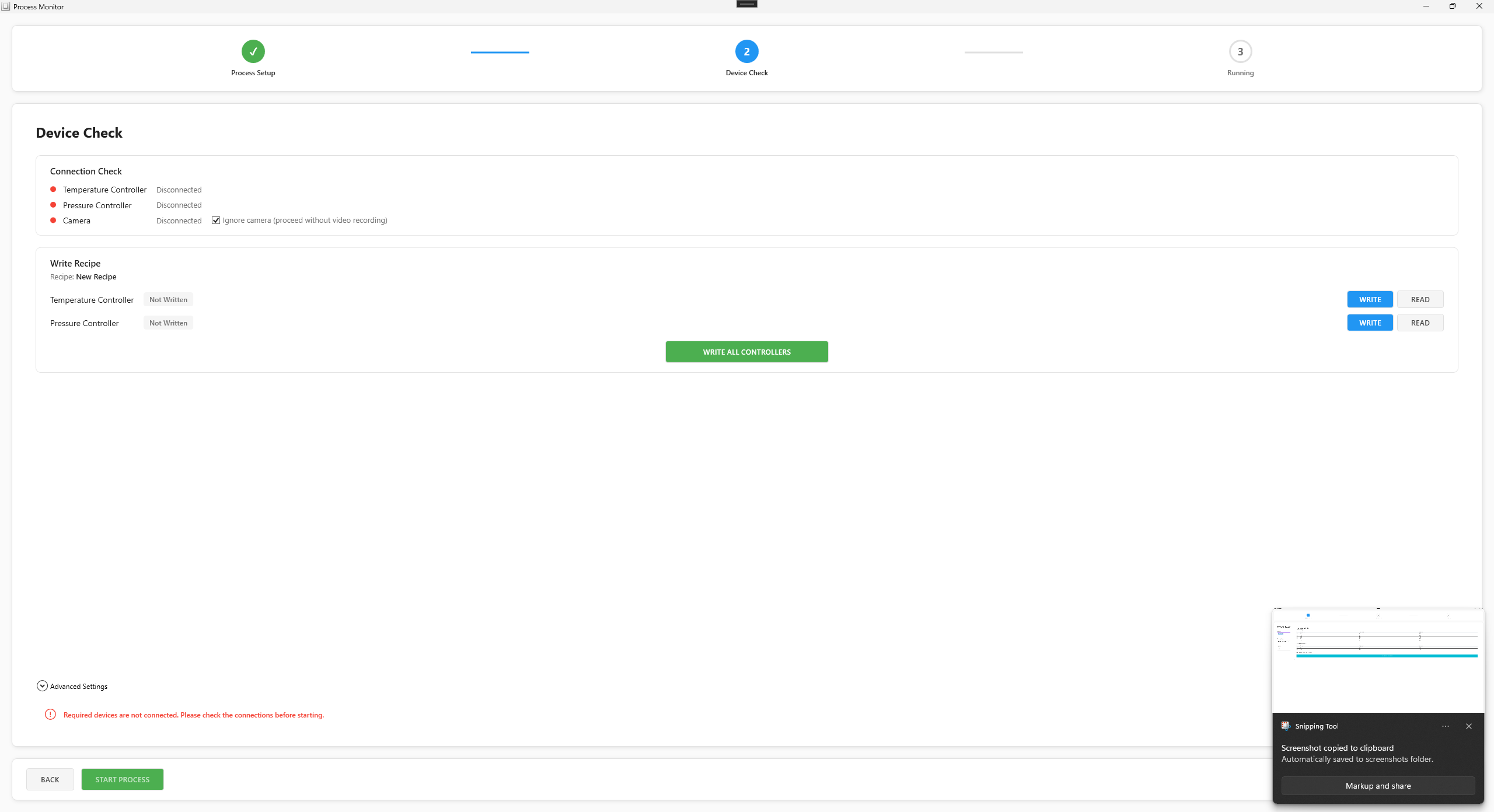
進階設定:展開「Advanced Settings」可設定 PTN(Program Pattern,1–15)與 SV.TY(Set Value Type),支援個別控制器的讀取與寫入。
Step 3:啟動與監控
- 點擊「Start Process」前,系統會自動驗證控制器參數是否與配方一致。若偵測到差異,會彈出參數不匹配警告(ParameterMismatchDialog),操作者可選擇「返回修正」或「繼續執行」。
- 確認後系統會自動:
- 開始記錄製程數據
- 啟動 Chronos 高速相機錄製(若已連接)
- 建立 Session 資料夾
- 運行中畫面顯示:
- 即時趨勢圖(溫度 PV/SV、壓力 PV/SV)
- 溫度徑向量規(0–500°C)與壓力徑向量規(0–10 MPa)
- Session 資訊(代碼、配方、操作者、經過時間、製程狀態)
手動 PV 重新整理
當製程未在運行中時,可點擊「Refresh PV」按鈕手動讀取溫度與壓力控制器的 PV、SV 及 Output 值。此功能用於確認控制器目前狀態,在製程運行中時按鈕會被停用。
重新整理期間會暫停輪詢服務,以避免 COM Port 衝突。
製程執行中
製程運行時:
- 即時數據每 500 毫秒更新一次
- 溫度/壓力趨勢圖持續繪製(最多保留 60 個數據點,每秒更新一次)
- 製程數據自動記錄至 CSV 檔案
- Chronos 高速相機持續錄製
- 狀態列顯示經過時間與進度百分比
停止製程
點擊「Stop Process」按鈕停止製程。系統會:
- 停止控制器程式執行
- 停止 Chronos 高速相機錄製並儲存影片
- 儲存製程資料摘要(session_info.json)
- 將製程狀態設為 Completed
製程資料儲存
每次製程會在資料夾中建立以下結構:
Sessions/
└── PROC-20260306143000/
    ├── session_info.json      # 製程摘要資訊
    ├── RawData/
    │   └── process_data.csv   # 原始數據記錄
    └── Videos/
        ├── segment_001.mp4    # 影片分段 1
        └── segment_002.mp4    # 影片分段 2
連線狀態指示
| 顏色 | 狀態 |
|---|---|
| 綠色 | 已連線,通訊正常 |
| 灰色 | 未連線 |
| 紅色 | 連線錯誤 |