配方管理
配方編輯器用於建立和管理製程配方。從主選單點擊「配方編輯器」開啟。
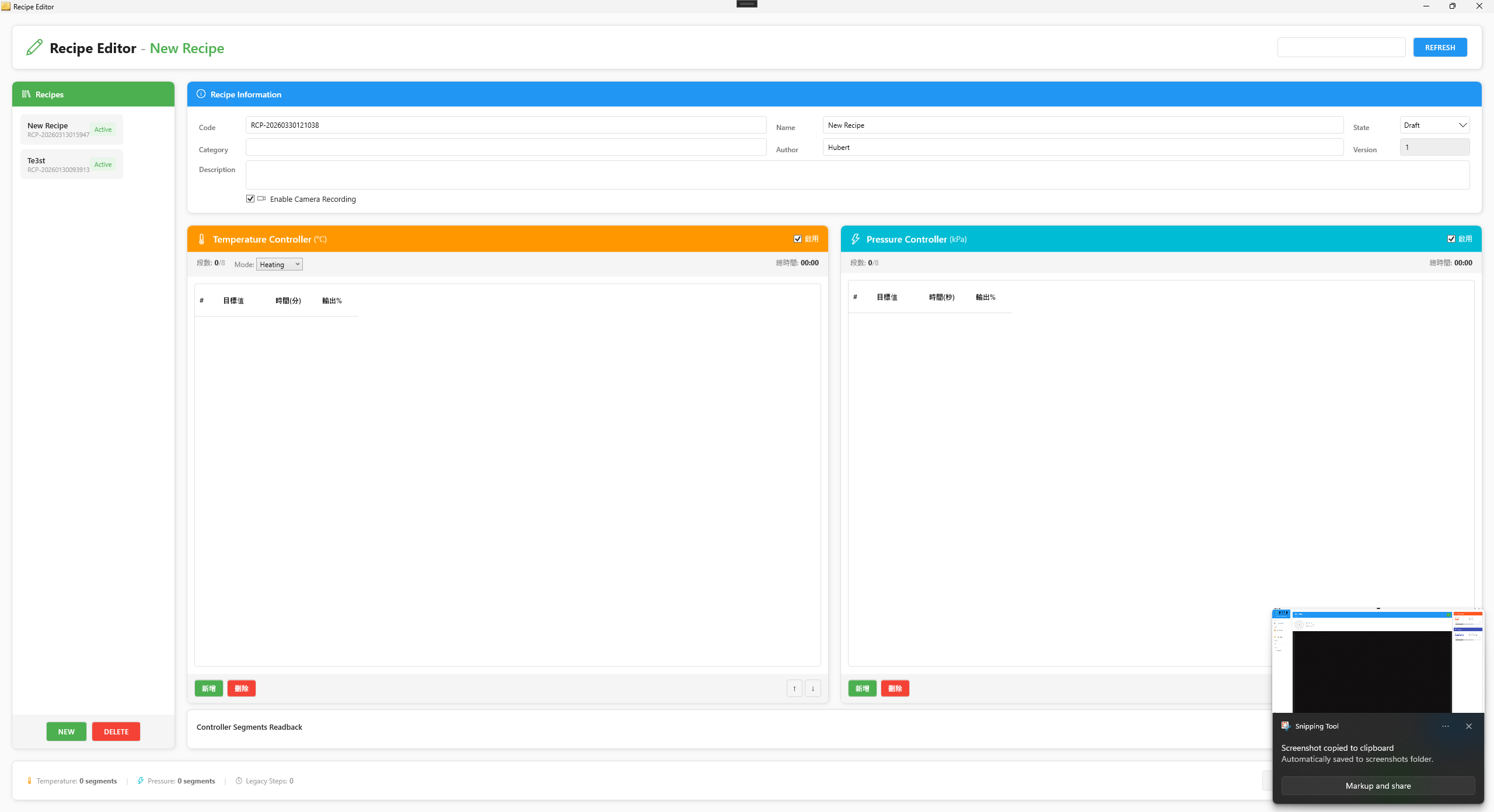
視窗配置
- 左側:配方列表,可搜尋與篩選
- 右側上方:配方基本資訊(名稱、代碼、描述、分類、狀態)
- 右側中間:步驟編輯區域
- 右側下方:控制器配方參數(溫度 / 壓力分段設定)
建立新配方
- 點擊「New」建立新配方。
- 填寫配方資訊:
- Name:配方名稱
- Code:配方代碼(唯一識別碼)
- Description:描述說明
- Category:分類
- State:初始狀態(Draft / Active)
- 點擊「Save」儲存配方。
編輯控制器配方
溫度與壓力控制器的配方分別編輯,各控制器最多 8 個分段(受控制器硬體限制)。
新增分段
- 點擊「Add Segment」新增分段。
- 在分段表格中直接編輯參數:
| 欄位 | 說明 | 預設值 |
|---|---|---|
| SV | 目標值(溫度 °C / 壓力 kPa) | 溫度 25.0 / 壓力 0.0 |
| Time (min) | 持續時間(分鐘) | 1.0 |
| Output Limit (%) | 最大輸出限制 | 100.0 |
調整步驟順序
- 選擇步驟後,使用「Move Up」或「Move Down」調整順序。
刪除步驟
- 選擇步驟後,點擊「Remove Step」刪除。
下載配方至控制器
- 確認配方參數設定完成。
- 確認控制器已連線(可在設備設定中測試連線)。
- 點擊「Send to Controller」。
- 系統會顯示參數預覽,確認後送出。
- 寫入流程:
- 停止控制器程式
- 設定加熱/冷卻模式(壓力控制器固定為 Heating 模式)
- 寫入分段參數
若兩個控制器使用同一條 RS-485 匯流排,系統會自動以序列方式傳送(先溫度再壓力);若使用不同匯流排,則會並行傳送以節省時間。
手動 Readback 驗證
配方寫入控制器後,可透過「Read」按鈕手動讀回控制器的分段參數,以確認寫入是否正確。
Readback 結果以表格顯示:
| 欄位 | 說明 |
|---|---|
| # | 分段編號 |
| T-SV | 溫度目標值 |
| T-TM | 溫度持續時間 |
| T-OUT | 溫度輸出限制 |
| P-SV | 壓力目標值 |
| P-TM | 壓力持續時間 |
| P-OUT | 壓力輸出限制 |
系統會自動跳過空白分段(所有值為零的分段)。
參數不匹配警告
在製程監控的 Step 3 啟動製程時,系統會自動比對控制器內的參數與所選配方。若偵測到差異,會彈出 ParameterMismatchDialog,顯示差異明細:
| 欄位 | 說明 |
|---|---|
| Controller | 控制器名稱 |
| Seg # | 分段編號 |
| Parameter | 參數名稱 |
| Recipe | 配方中的值(綠色) |
| Controller | 控制器中的值(紅色) |
操作者可選擇:
- 返回修正:回到 Step 2 重新寫入配方
- 繼續執行:以控制器目前的參數繼續啟動製程
配方狀態管理
| 狀態 | 說明 |
|---|---|
| Draft | 草稿,可編輯,不可用於製程 |
| Active | 啟用,可用於製程執行 |
| Archived | 封存,不再使用 |
在配方資訊區域選擇目標狀態後儲存,即可變更配方狀態。
搜尋配方
在左側搜尋欄位輸入關鍵字,可依配方名稱或代碼搜尋。
匯入/匯出
配方匯入與匯出功能預計於後續版本提供。